

如何在 Codex 中调用 gpt-image-2?
如何在 Codex 中调用 gpt-image-2?
你不需要把 Codex 的模型切换成 配置位置可以参考下图红框中的内容: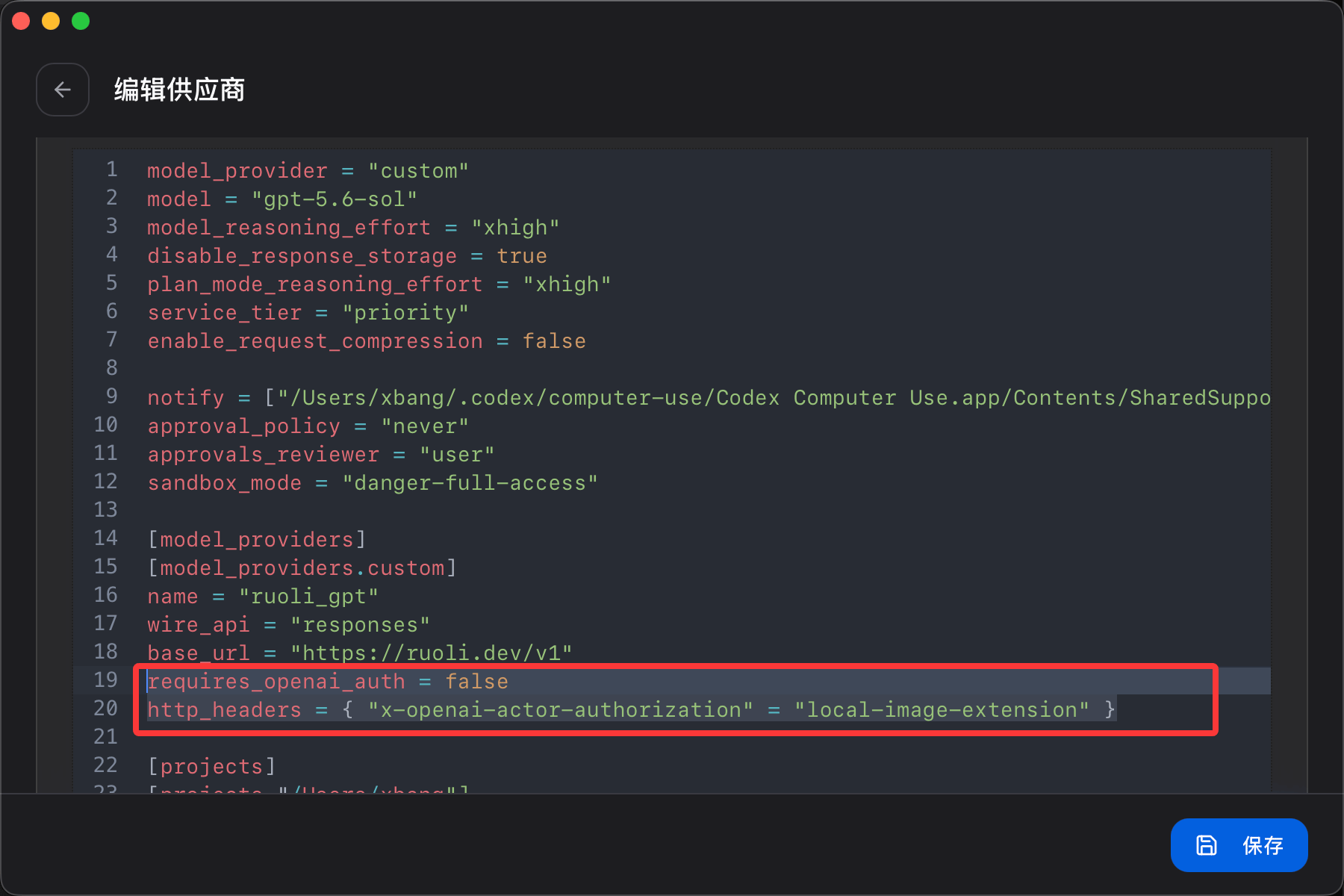
gpt-image-2。Codex 的主模型继续使用 gpt-5.6,也可以使用其他支持对话和编程的模型。当你让 Codex 生成图片时,Codex 会在后台调用 gpt-image-2。第一步:正常配置 Codex
先按照 Codex 接入教程 配置 ruoli。下面这些内容保持正常即可:第二步:开启 Codex 生图能力
打开 CC Switch,依次进入 Codex → 编辑供应商 → 配置 JSON。找到当前使用的[model_providers.你的供应商名称],在下面加入这两行:第三步:直接告诉 Codex 你想画什么
不需要输入 API 命令,也不需要手动切换模型。直接对 Codex 说:gpt-image-2 生成图片。令牌需要选择
gpt-pro 分组。如果提示“没有可用渠道”,请先检查令牌是否选对了分组。如何调用生图模型 API?
如何调用生图模型 API?
如何在 Codex 中开启 Fast 模式?
如何在 Codex 中开启 Fast 模式?
Fast 模式可以理解成给 Codex 走“优先通道”。开启后,请求会使用 如果以后不想使用 Fast 模式,删除
priority 服务等级。1
打开 Codex 配置 JSON
打开 CC Switch,依次进入 Codex → 编辑供应商 → 配置 JSON。
2
加入 Fast 模式配置
在配置顶部找到 配置位置可以参考下图红框: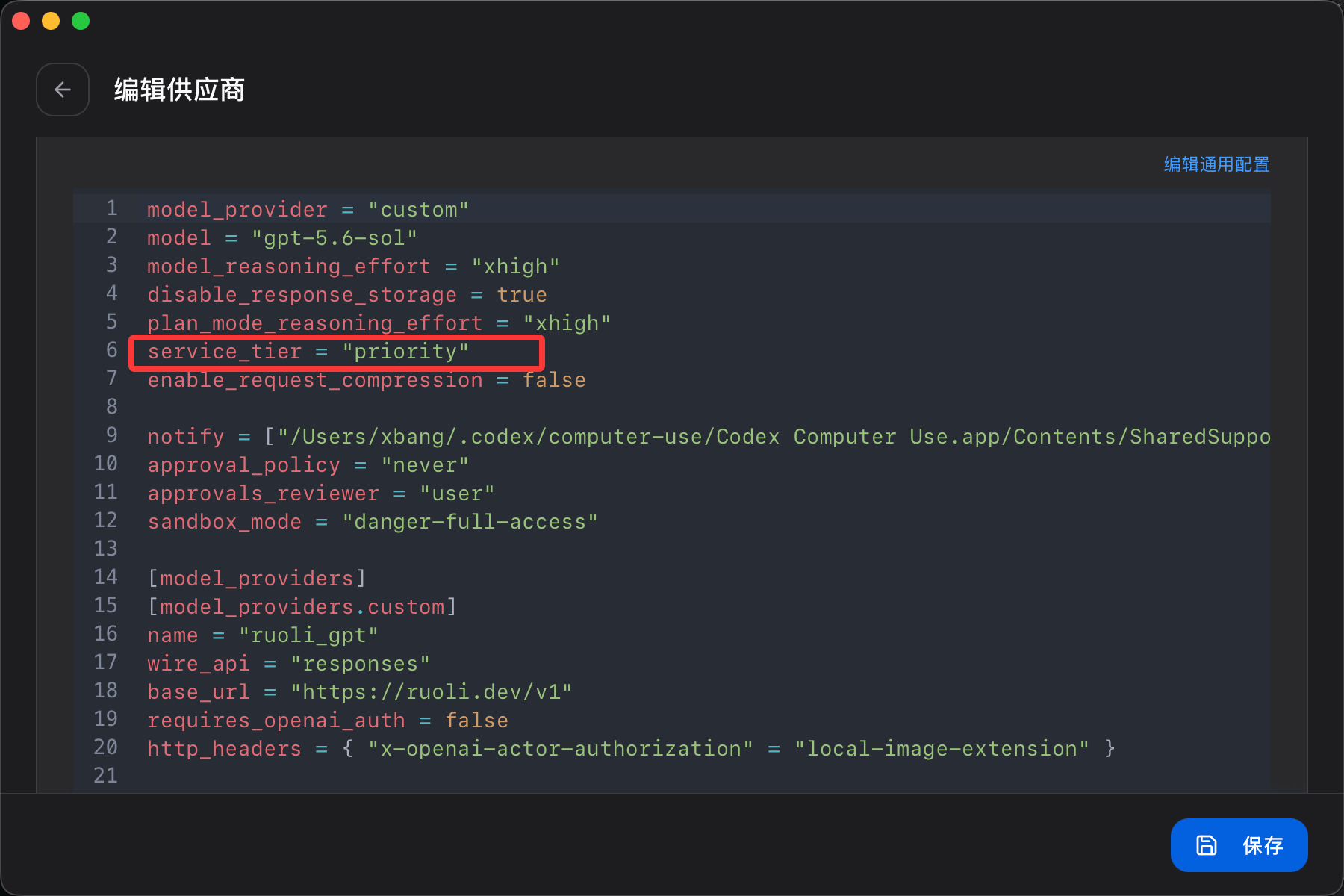
model、model_reasoning_effort 等通用设置,在同一区域加入下面这一行:3
保存并重启 Codex
点击 保存,然后完全退出并重新打开 Codex。重启后,Fast 模式就会生效。
service_tier = "priority" 这一行,再重启 Codex 即可。Codex 更新后出现 401 Invalid token 解决办法
Codex 更新后出现 401 Invalid token 解决办法
更新 Codex CLI 或 App 到 149 版本后,如果请求一发送就出现下面的报错:可以把它理解成:**钥匙本身没有坏,但新版 Codex 没有按照中转接口需要的方式把钥匙带上。**只需要在供应商配置中开启 OpenAI 鉴权即可。
1
打开 Codex 配置 JSON
打开 CC Switch,依次进入 Codex → 编辑供应商 → 配置 JSON。如果你没有使用 CC Switch,也可以直接打开
~/.codex/config.toml。2
找到当前使用的供应商
先看文件顶部的 然后找到名称相同的供应商配置块:你的供应商名称不一定叫
model_provider 填了什么:ruoli,请以自己的配置为准。3
开启 OpenAI 鉴权
在这个供应商配置块中加入:放好以后大致如下:
4
保存并重启 Codex
保存配置,完全退出 Codex CLI 或 App,然后重新打开。再次发送消息,
401 Invalid token 通常就会消失。这条方法针对的是更新到 149 版本后才出现的
401 Unauthorized: Invalid token。如果修改后仍然报错,再检查 API Key 是否填错、是否失效,以及令牌前后有没有多余空格。出现 Stream disconnected before completion 怎么办?
出现 Stream disconnected before completion 怎么办?
这句报错的意思是:Codex 还没回答完,连接就提前断开了。它不一定是中转服务的问题,可以按下面四步依次排查。
1
检查自己的网络
网络不稳定是最常见的原因。连接就像通话,网络中途抖了一下,Codex 的回答也会跟着中断。你可以尝试:
- 关闭再重新打开代理工具(梯子)
- 切换代理节点
- 在 Wi-Fi 和手机热点之间切换
- 网络恢复后,重新发送刚才的问题
2
检查对话是不是太长了
聊得越久,Codex 需要携带的上下文越多。当内容超过模型的上下文上限时,请求可能无法正常完成。最简单的处理方法是:新建一个对话,再重新提问。如果新对话可以正常回答,原来的对话大概率已经太长。需要保留之前的信息时,可以先让 Codex 总结重点,再把总结复制到新对话。
3
检查问题是否触发安全拒答
如果问题涉及违法操作、恶意攻击、危险行为或其他高风险内容,OpenAI 可能拒绝继续回答,连接也可能提前结束。请检查自己的问题是否容易被理解成危险用途,并换成合法、安全、说明真实目的的问法。不要尝试绕过模型的安全限制。
4
检查中转服务是否异常
如果网络正常、换了新对话、问题也没有风险,但仍然连续报错,可能是中转渠道临时异常。这时先查看群消息,确认是否有故障通知或维护公告。如果群里已经有人反馈同样的问题,等待服务恢复后再试即可。
建议按顺序排查。不要一看到报错就认定是中转炸了,前三种情况也很常见。
Claude Code 缓存命中率低、费用偏高?
Claude Code 缓存命中率低、费用偏高?
八成是 Claude Code 默认开启的归属 header 在作祟 —— 每次请求携带动态会话 ID,会直接击穿上游 prompt cache。在 CC Switch「编辑供应商 → 配置 JSON」的 不论用 Claude 官方还是第三方模型都建议关闭。详见 关闭归属 Header。
env 里加一行: